



Opis funkcji aplikacji TTlock dla właścicieli apartamentów na wynajem krótkoterminowy
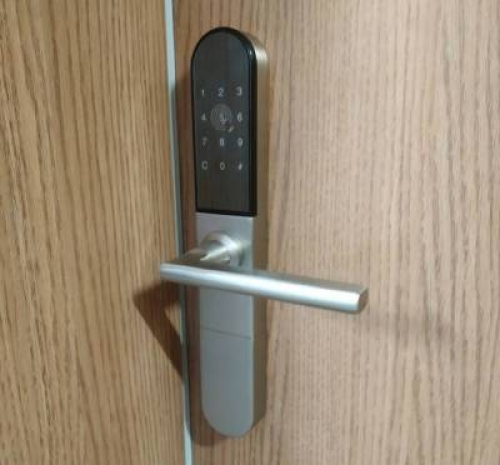
Jako firma usługowa z branży zabezpieczeń, coraz częściej spotykamy się z pytaniami dotyczących sposobów udostępniania apartamentów dla gości wynajmujących na kilka dni a czasami nawet godzin. Instalujemy zamki i okucia które umożliwiają wygenerowania kodów dostępowych na przydziały czasowe lub kodów związanych z jednorazowymi wejściami do apartamentów.
Jednym z systemów który coraz częściej się sprzedaje na polskim rynku są zamki importowane z "Dalekiego Wschodu" i aplikacja TTlock która umożliwia administrowanie nimi.
Dzisiejszy artykuł poświęcę aplikacji TTlock i jej możliwościom.
Skąd pobrać program TTlock
Aplikacja napisana została na platformę Android i IPhone. Umożliwia ona całkiem sprawne zarządzanie kilkoma dostępami. Do komunikacji z zamkami wykorzystuje połączenie Bluetooth jak i połączenie internetowe (opcja dodatkowa).
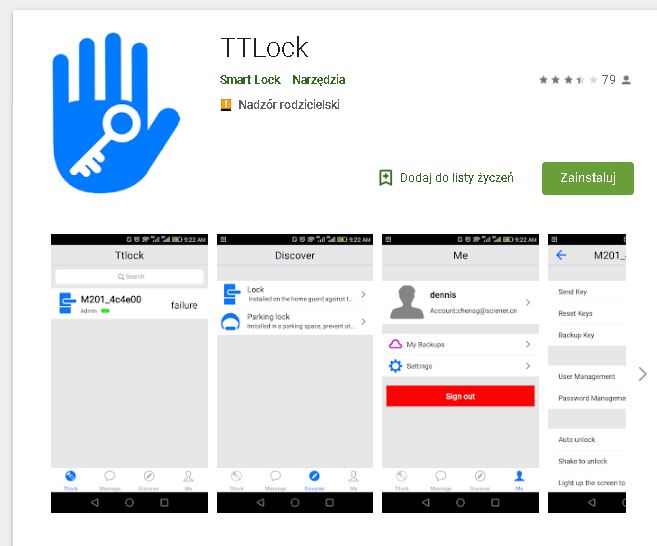
Na stronie sklepu android https://play.google.com/store/apps/details?id=com.tongtongsuo.app&hl=pl aplikacja jest do pobrania za darmo. Wiadomo że napisał ją producent zamków z którymi aplikacja pracuje. Komentarze na dzień 31 stycznia 2019 przeważają w wersji pozytywnej jak widać na załączonym zdjęciu
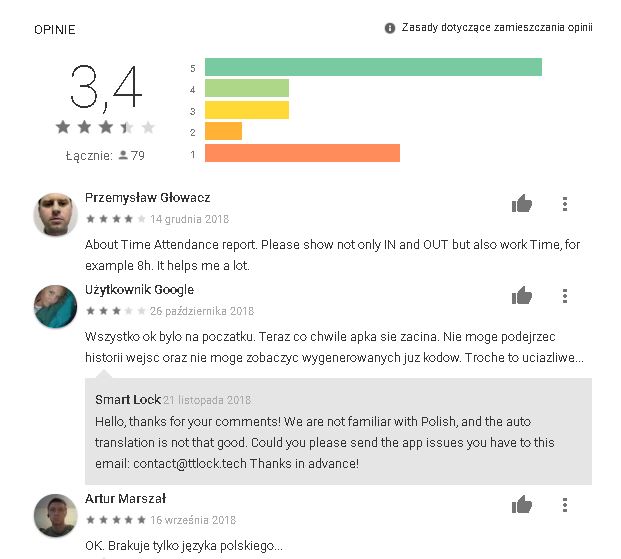
Zdarzają się już polskie wpisy. Więc widać że Polscy właściciele apartamentów już z niej korzystają. Tyle wstępu.
Po uruchomieniu aplikacji musimy najpierw utworzyć nasze konto podając podstawowe dane. Aplikacja potrzebuje nr telefonu na którym będzie zainstalowana aplikacja i kod hasła którym będzie chroniony dostęp do aplikacji. W momencie wprowadzenia danych należy chwilę odczekać na kod weryfikujący wprowadzony numer telefonu. Wprowadzamy go w wyznaczone miejsce i możemy zacząć korzystać z programu. Musimy również pamiętać że pracujemy przy włączonym Bluetooth.
Pierwsze uruchomienie.
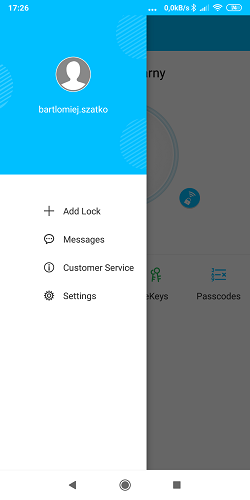
Pierwszą czynnością jaką należy zrobić to połączyć zamek który posiadamy z aplikacją. W tym celu wybieramy w naszym programie opcję "Add Lock".
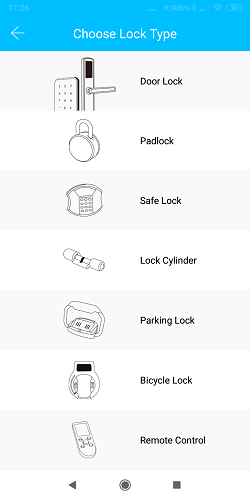
Następnie wybieramy typ zamka "Door Lock"
Pokazują się nam wykryte w pobliżu zamki Bluetooth które są w ustawieniach fabrycznych gotowe do połączenia.
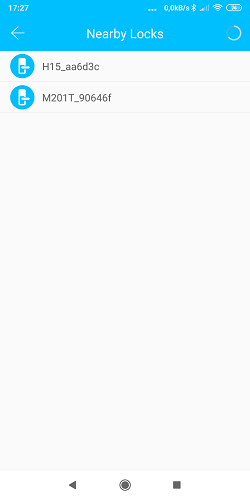
Klikamy na zamek który mamy zainstalować. Pokazuje nam się opcja jego konfiguracji, nadania nazwy itd Wprowadzamy nasze dane w formie która w późniejszej administracji wydaje nam się korzystna. Ja polecam wprowadzania konkretnych adresów np Śliczna 41/1 Wrocław. Po wprowadzeniu danych zamka pojawi nam się menu z poniższego ekranu.
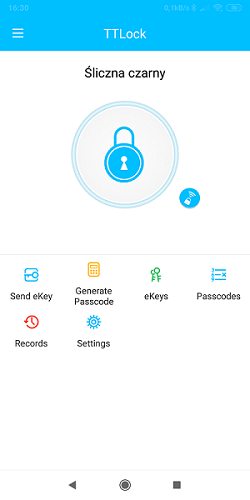
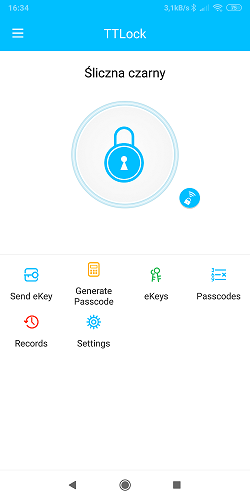
Jest to podstawowy ekran zarządzania zamkiem. W dużym skrucie postaram się Państwu opisać jego większość opcji.
Opcja Send eKey
wysyłanie dostępów pomiędzy aplikacjami TTlock. Działa w momencie gdy osoba która ma wynająć mieszkanie posiada już telefon z aplikacją i własną autoryzacją.
Wyróżniamy tam kilka podstawowych podkategorii które często będą sie w innych dostępach powtarzały. Postaram się je w skrócie opisać.
Timed
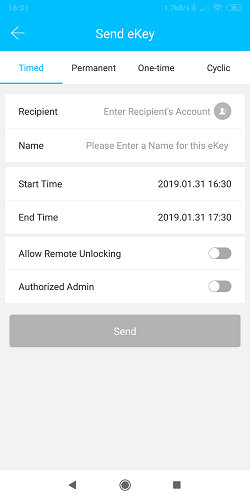
Dostęp czasowy. Możemy w nim wysłać dostęp korzystając z naszej książki telefonicznej nazywając go własnym opisem i wyznaczając czas w którym nasz zamek się otworzy dla danej osoby. Dodatkowo możemy nadać dostęp do zdalnego otwierania zamka (w momencie gdy jest wykupiony most internetowy TTlock).
Permanent
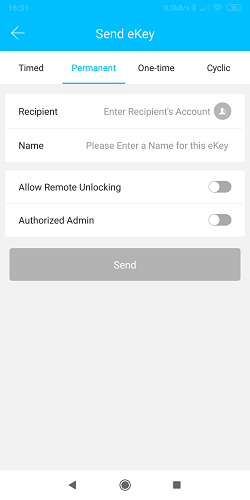
Dostęp stały do apartamentu. Wykorzystujemy np w momencie gdy mamy dodatkowego administratora, ekipę do sprzątania itd. Nie należy się bać tego dostępu bo zawsze możemy go zabrać w innym miejscu aplikacji.
One-time
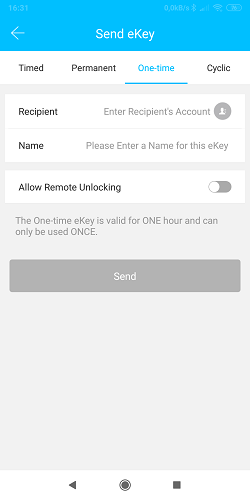
Ddostęp jednorazowy. Bardzo fajna opcja na wpuszczenie hydraulika, instalatora TV czy kuriera.
Cyclic
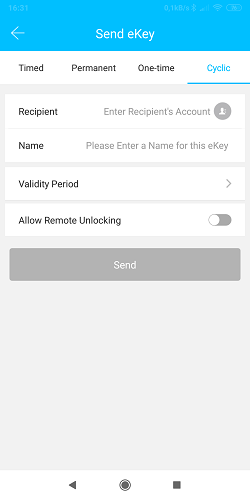
Dostęp wyznaczony w określonych dniach tygodnia, w wyznaczonych przedziałach czasowych, i określonym zakresie dat. Fantastyczna sprawa pod względem sprzątania.
Opcja Generate Passcode
Jest to opcja dla osób które chcą nadać dostęp w postaci kodu pin do wbicia na klawiaturze zamka. Możemy wygenerować kody wg podkategorii które były rozpisane wcześniej.- Permanent - stały
- Timed - czasowy
- One-Time - jednorazowy
- Cyclic - powtarzalny
ERASE
Kasowanie innych dostępów w zamku. Sytuacja rezygnacji poprzedniego klienta z większej ilości dni dostępu. Dla pewności tym kodem usuwamy z zamka wszystkie kody aktywne zamka (oczywiście bez kodu administratora).
Opcja eKeys
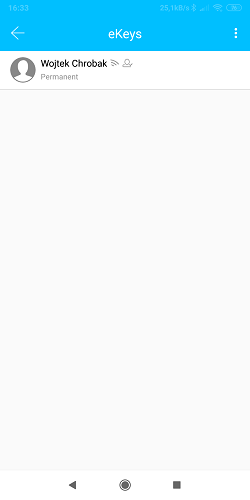
Jest to element kontroli jakie kody dostępowe zostały juz wydane i miejsce gdzie te dostępy pomiędzy aplikacjami TTlock możemy odwołać.
Ekran przedstawia wydany dostęp poprzez program TTlock i opcję jego kasowania poprzez głębsze wejście w klucz elektroniczny.
Passcodes
Podobnie jak zakładka eKeys jest to miejsce pokazujące wszystkie wygenerowane kody dostępowe PIN. W zakładce tej możemy dzięki połączeniu Bluetooth z zamkiem, usunąć wydane kody z pamięci zamka i zablokować dostęp. W momencie korzystania z mostu internetowego TTlock - robimy to korzystając z internetu.
Records
Jedna z ciekawszych opcji dla właścicieli apartamentów. Pokazuje wszystkie zdarzenia które się odbyły z zamkiem. Wszystkie otwarcia drzwi przy pomocy telefonu i kodów PIN.
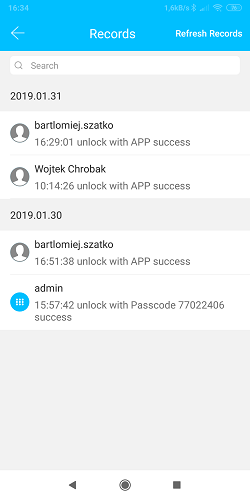
Zdarzenia te są zaciągane poprzez połączenie Bluetooth lub most internetowy do naszej aplikacji. Widzimy każde wejście naszych ekip sprzątających, wejście administratora i klientów. Wszystkie operacje zapisane na zamku. Musimy jednak wiedzieć że w momencie korzystania z kluczy rezerwowych zamka lub wkładek pomijających okucie elektronicznej klamki - nie będzie zapisu danych.
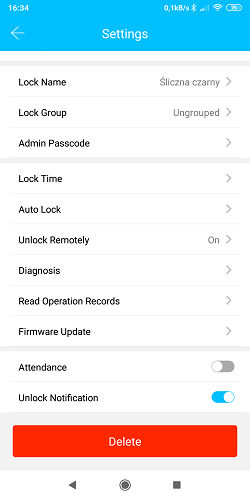
SETINGS
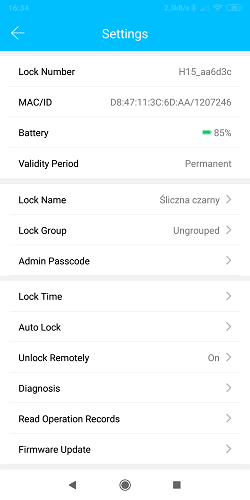
Na niej to możemy zobaczyć a w niektórych opcjach ustawić elementy związane z:
- numerem fabrycznym zamka
- adresem MAC/ID zamka
- poziomem baterii
- sposobem dostępu
- naszą nazwą którą możemy korygować
- grupą dostępu do kilku zamków (np droga dojścia do pokoju)
- kod Administratora
- funkcjami autootwierania
- funkcje diagnozy
- wersją firmwaru
A gdy stwierdzimy że zamek już się zamortyzował i chcemy go zastąpić nowszym. Możemy nacisnąć klawisz Delete i usunąć go z naszej aplikacji
Zapraszamy wszystkie osoby zainteresowane wyceną zakupu i montażu do kontaktu z nami na adres biuro@systemyklucza.pl
Bartłomiej Szatko tel. 501 674 879